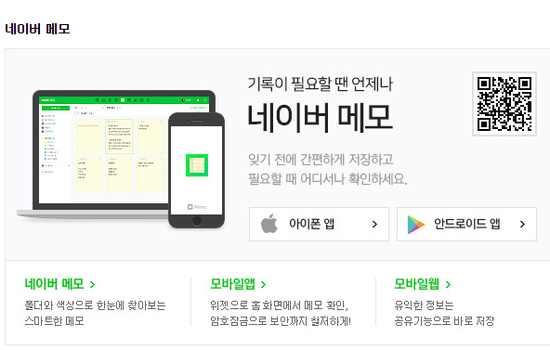
오늘은 많은 유저들이 사용하는 네이버 메모 PC 모바일 앱을 이용해서 백업, 동기화 설정 등에 대해서 알아보겠습니다. PC에 접속해서 사용할 수도 있고, 모바일 앱과도 동기화가 가능해서 사용하기 편리합니다. 가볍게 사용하기에 딱 좋습니다.

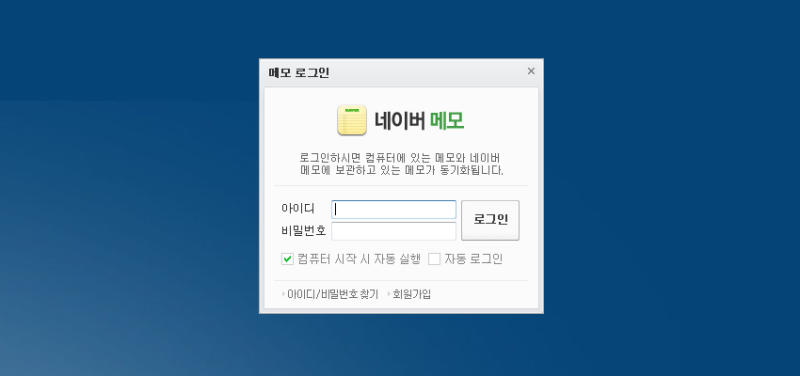
먼저 PC버전에 접속하는 방법입니다. 네이버 메모를 검색하시면 바로 접속 가능합니다.
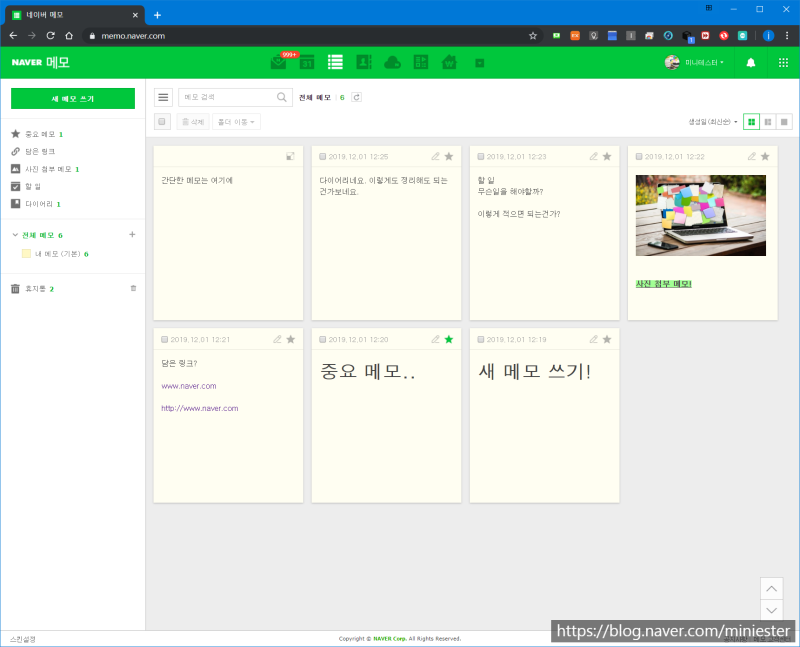
기본 인터페이스는 위 화면과 같습니다. 네이버 메일을 사용해 보셨다면 다소 비슷한 느낌이 들 것입니다. 왼쪽은 폴더 생성이나 설정 메뉴이고, 오른쪽은 실제로 메모를 쓰는 영역입니다.
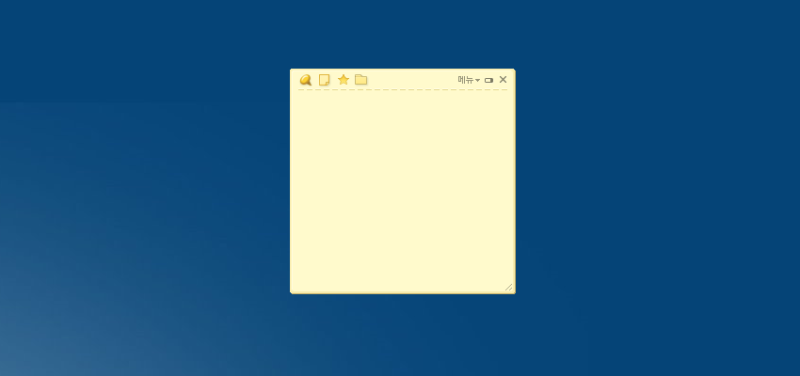
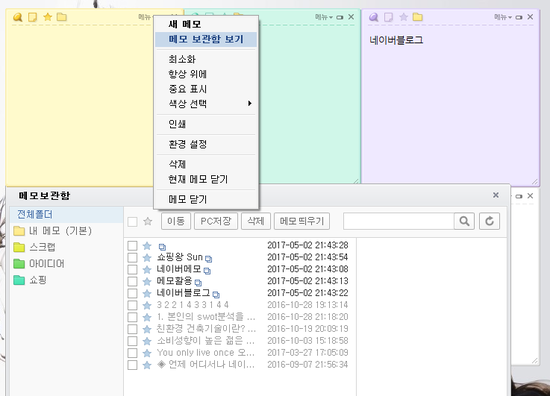
작은 메모를 확대하면 글꼴 크기 변경, 체크리스트 지정, 이미지 삽입 등 좀 더 세부적인 서식을 지정할 수 있습니다.
메모에 별도의 색상을 설정할 수 있으며, 오른쪽 메뉴를 눌러 메모를 고정하거나, 다른 폴더로 이동하거나, 캘린더에 바로 작업으로 등록할 수 있습니다.
삭제는 간단합니다. 원하는 노트를 선택하고 맨 위의 삭제 버튼을 누르기만 하면 됩니다.
이번에는 모바일 버전을 살펴보겠습니다. 저는 아이폰 사용자이므로 앱스토어를 통해 네이버 메모를 설치했습니다. 기본 화면은 작은 메모 목록입니다.
메모 내용으로 들어가면 PC 네이버 메모 화면에서 보셨던 것과 비슷하게 다양한 설정을 할 수 있습니다. 그런 다음 왼쪽에 있는 햄버거 버튼을 눌러 네이버 메모 백업 및 동기화를 체크합니다. 그러면 왼쪽 메뉴 창이 나오는데, 여기서 설정 아이콘을 선택하고 다음 화면에서 아래로 스크롤해서 동기화 버튼을 누릅니다. 네이버 메모는 별도의 백업 개념이 없고, 자동으로 동기화되어 저장되기 때문에 삭제하지 않는 이상 백업이 된다는 것을 알 수 있습니다. 네이버 메모 PC 모바일 앱의 사용법, 백업, 동기화 설정 등입니다. 사용법 자체가 너무 간단해서 초보자라도 금방 이해할 수 있습니다. 무엇보다도 PC와 모바일 앱이 동기화되기 때문에 실용적으로 보입니다.